Tu primer día en FlowWap
Guía rápida y paso a paso para configurar tu local, activar tu URL y tener tu asistente de pedidos funcionando hoy mismo.
Tu primer día en FlowWap 🚀
¡Te damos la bienvenida a tu nueva era de ventas digitales! En este tutorial rápido te guiaremos paso a paso para que configures tu negocio desde cero y dejes a tu asistente de WhatsApp listo para atender clientes y procesar pedidos automáticamente. No necesitas conocimientos técnicos, solo sigue estos sencillos pasos:
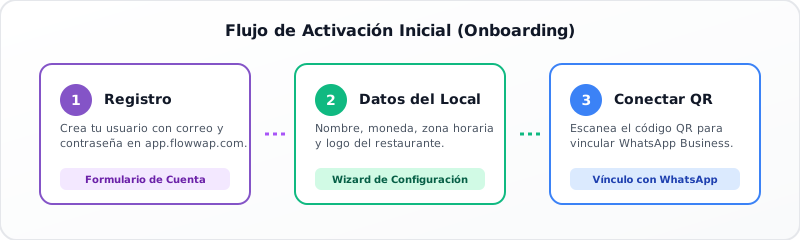
1. Inicia sesión en tu Panel de Control
Lo primero es ingresar al centro de mando de tu negocio.
- Abre tu navegador e ingresa a la URL que te entregó tu distribuidor (ejemplo:
app.flowwap.com). - Escribe el correo electrónico y la contraseña temporal que te facilitamos.
- ¡Importante! Por seguridad, lo primero que te pedirá el sistema es cambiar tu clave. Elige una contraseña segura que recuerdes con facilidad.
2. Configura los datos básicos y define tu enlace único
Ahora le daremos identidad a tu catálogo web. El sistema te mostrará un asistente de bienvenida para rellenar los datos esenciales de tu local:
- Nombre comercial: Escribe el nombre de tu negocio o tienda tal como quieres que lo vean tus clientes.
- Tu enlace personalizado (Slug): Esta será la dirección web de tu catálogo digital.
Ejemplo práctico: Si escribes
urban-store, la dirección de tu tienda pública seráflowwap.com/urban-store. ¡Este es el enlace que pondrás en tu biografía de Instagram y de TikTok! - Logotipo de tu marca: Sube una imagen cuadrada de buena calidad (en formato PNG o JPG). El asistente inteligente la analizará y te sugerirá una paleta de colores a juego para tu catálogo de forma automática.
- Contacto: Ingresa el correo y teléfono del local para que tus clientes puedan contactarte si tienen dudas.
3. Define tus Horarios de Trabajo
Es vital establecer en qué momentos tu equipo está activo para preparar y despachar pedidos.
- Dirígete a Configuración y luego a Horarios de Atención.
- Marca los días de la semana en los que abres y define las horas exactas de apertura y cierre (ejemplo:
09:00a19:00). - Si vas a cerrar temporalmente por vacaciones o inventario, puedes activar la sección Cierre Temporal, fijar las fechas de inicio y fin, y escribir un motivo breve (ejemplo: “Cerrado por inventario general. Volvemos el lunes.”).
¿Qué pasa si un cliente escribe fuera de horario? Tu asistente virtual de WhatsApp le responderá de forma sumamente educada informándole que el local está cerrado en ese momento, indicando el motivo o el horario de apertura, evitando que el cliente se sienta ignorado.
4. Agrega tu primer producto al Catálogo
Para que la inteligencia artificial de tu WhatsApp pueda ofrecer tus artículos, necesita saber qué vendes. Hagamos una prueba rápida:
- En el menú izquierdo, haz clic en Catálogo y luego en Categorías. Crea tu primera categoría (ejemplo:
Calzado,Poleras, oAccesorios). - Haz clic en Productos y luego en Crear Producto.
- Rellena los datos clave:
- Nombre del producto: (ejemplo:
Zapatillas Urban Pro Max). - Descripción atractiva: (ejemplo:
Zapatillas deportivas ergonómicas con suela antideslizante, ideales para entrenamiento y uso diario.). - Precio: (ejemplo:
45.00). - Fotografía: Sube una foto atractiva del artículo para mostrarla en el catálogo digital.
- Nombre del producto: (ejemplo:
5. Vincula tu número de WhatsApp
Este paso le da “vida” a tu asistente conversacional para que empiece a responder chats.
- Ve a Configuración y localiza la sección Conexión de WhatsApp.
- Verás un código QR en pantalla.
- Toma el teléfono celular que usará tu negocio para atender clientes, abre WhatsApp, ve a Dispositivos vinculados y presiona Vincular un dispositivo.
- Escanea el código QR de la pantalla de tu computadora. En unos segundos, verás el estado como CONECTADO.
6. Haz tu primera compra de prueba
¡Es hora de ver la magia en acción!
- Toma tu teléfono personal (diferente al número del negocio que acabas de conectar) y escribe un mensaje de saludo al WhatsApp de tu tienda (ejemplo: “Hola, buenas tardes”).
- El bot inteligente te responderá dándote la bienvenida e invitándote a abrir el catálogo digital mediante un enlace interactivo.
- Abre el enlace, agrega el producto de prueba al carrito, completa los datos de entrega ficticios y presiona Completar Pedido.
- Esto te redirigirá a WhatsApp con un mensaje estructurado. Envíalo.
- El bot registrará el pedido automáticamente, actualizará el estado y enviará la notificación a tu equipo operativo. ¡Felicitaciones, has completado tu primera venta automatizada!
¿Listo para llevar tu local al siguiente nivel? Consulta nuestra guía sobre Cómo armar tu Catálogo Digital para agregar variantes de tamaños, opciones y combos.