Cómo armar tu Catálogo Digital
Guía paso a paso para estructurar tus productos, añadir opciones/atributos y configurar variantes y combos.
Cómo armar tu Catálogo Digital 📦
El catálogo digital es el corazón de tu negocio en FlowWap. No solo es lo que tus clientes ven al abrir la tienda web, sino que también es la base de conocimiento que utiliza tu asistente de Inteligencia Artificial para responder preguntas en WhatsApp (como “¿Tienen en color azul?”, “¿Qué tallas quedan?” o “¿Tienen opciones sin gluten?”).
En este tutorial te enseñaremos a estructurar tu catálogo de forma profesional utilizando categorías, productos, variantes, atributos y combos.
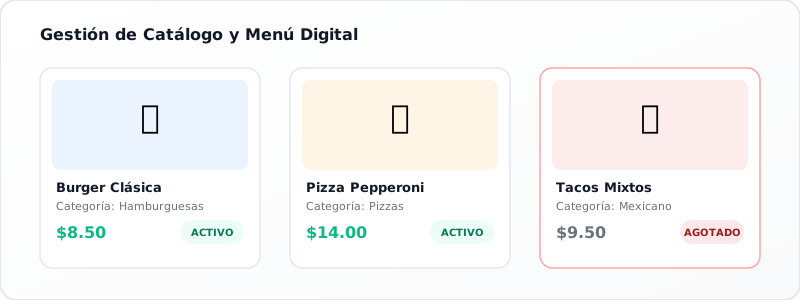
1. Crea y ordena tus Categorías
Las categorías agrupan tus productos y facilitan la navegación en el celular.
- En tu panel administrativo, ve a Catálogo y luego a Categorías.
- Presiona Nueva Categoría.
- Escribe el nombre (ejemplo:
Calzado Deportivo,Accesorios, oAlimentos y Bebidas). - Añade una descripción breve si lo deseas y presiona Guardar.
[!TIP] El secreto de la navegación rápida: Te recomendamos tener entre 5 y 8 categorías principales como máximo. Si agregas demasiadas, tus clientes tendrán que hacer mucho scroll lateral y el catálogo se volverá confuso en pantallas móviles. Puedes ordenar las categorías en la lista simplemente arrastrándolas hacia arriba o hacia abajo.
2. Añade tus Productos
Los productos son los artículos individuales que vendes.
- En la sección Catálogo, ve a Productos y presiona Nuevo Producto.
- Rellena los datos con enfoque comercial:
- Nombre comercial: (ejemplo:
Zapatillas Urban Pro Max). - Descripción detallada: Escribe las características, beneficios y materiales de forma clara.
Ejemplo práctico: “Zapatillas deportivas con amortiguación de aire, capellada transpirable y suela antideslizante. Disponibles para entrenamiento y uso casual.” Esto ayuda al cliente a decidir y le enseña a la IA exactamente los detalles para responder consultas en WhatsApp.
- Precio base: (ejemplo:
45.00). - Categoría: Elige la categoría a la que pertenece.
- Foto del producto: Sube una imagen atractiva. El sistema la optimizará automáticamente para que cargue al instante en móviles, incluso con conexiones lentas.
- Código SKU (Identificador): Escribe un código corto y único (ejemplo:
ZAP-URB-42). ¡Importante! Este código servirá para que tu personal operativo pause o reactive productos rápidamente desde Telegram sin tener que entrar a la computadora.
- Nombre comercial: (ejemplo:
3. Configura Opciones Especiales (Variantes y Atributos/Modificadores)
No todos los clientes buscan el producto estándar. Aquí te enseñamos cómo adaptarte a sus preferencias:
A. Variantes (Opciones con cambio de precio o modelo)
Usa las variantes cuando un mismo producto cambie su precio según su presentación, tamaño, capacidad o talle (ejemplo: Polera S vs Polera XL, o Presentación 500g vs 1kg).
- Al editar un producto, localiza la sección Variantes.
- Agrega las opciones con sus respectivos precios (ejemplo: Variante
128GBpor$120.00y Variante256GBpor$150.00). - El cliente estará obligado a seleccionar una variante antes de poder agregar el artículo al carrito.
B. Opciones y Modificadores (Atributos, accesorios y adicionales)
Son complementos o personalizaciones que el cliente puede elegir. Se organizan en grupos:
- Exclusión Mutua (Elegir solo uno): Úsalo para atributos únicos (ejemplo: Grupo
Color Principal-> Opciones: Negro, Blanco, Azul Marino). El cliente solo puede marcar una de las opciones. - Selección Múltiple (Elegir varios): Úsalo para accesorios o servicios adicionales (ejemplo: Grupo
Adicionales-> Opciones: Envoltorio de Regalo por$1.50*, *Garantía Extendida 1 Año* por$5.00*, Cable Extra por `$3.00*). El cliente puede marcar los que desee y el precio se sumará automáticamente al total.
[!TIP] Piensa en modificadores como “lo que el cliente puede añadir o especificar ADEMÁS del producto base”. Si un modificador aplica a TODAS las variantes del producto, configúralo en la sección general de modificadores del producto. Si solo aplica a UNA variante específica, puedes vincularlo directamente a esa variante.
4. Controla tu Stock diario desde Telegram ⚡
Si en medio de la jornada se agota un producto o SKU, no necesitas correr a una computadora. Tu equipo puede desactivar artículos al instante desde el chat de Telegram:
- Para pausar un producto agotado: Envía al bot de Telegram:
/agotado ZAP-URB-42 - Para volver a activarlo: Hazlo desde el panel web administrativo en la sección de Catálogo.
El asistente virtual de WhatsApp se enterará al instante y el producto desaparecerá temporalmente de la página web del catálogo, evitando vender artículos sin stock.
5. Crea y Gestiona Combos y Paquetes de Productos 🎁
Los combos son ofertas especiales que agrupan 2 o más productos de tu catálogo a un precio promocional cerrado (ejemplo: Pack Gamer = 1 Teclado Mecánico + 1 Mouse Óptico por $35.00).
Para crear un combo:
- En la sección Catálogo, ve a Productos y presiona Nuevo Producto.
- Completa el nombre de la oferta (ejemplo:
Pack Pro), la descripción y la foto. - Activa el interruptor “Este producto es un combo”.
- En el panel Componentes del Combo:
- Usa el buscador para elegir el primer producto que forma parte de la oferta.
- Si ese producto tiene variantes fijas, elígela.
- Ajusta la cantidad fija (ejemplo:
1). - Haz clic en Añadir componente para agregar los demás productos.
- Coloca el Precio del combo (el precio especial total al que venderás todo el paquete).
- Presiona Guardar.
[!NOTE] Ventajas del sistema de combos:
- En la tienda web: Aparece marcado con una insignia especial “Combo” y muestra la lista de artículos que incluye.
- En WhatsApp con IA: Tu asistente virtual conoce exactamente qué trae el combo y puede ofrecerlo cuando un cliente pida promociones o packs especiales.
- En operaciones y despacho: El pedido enviado a Telegram detalla claramente cada componente para que tu equipo arme el paquete de inmediato.
¿Todo claro? Tu próximo objetivo es aprender Cómo gestionar pedidos e ingresos en tu panel para procesar las órdenes de venta eficientemente.