Dashboard General del Comercio
Cómo interpretar los gráficos, métricas y datos de salud del sistema que se muestran en la pantalla de inicio del panel.
Dashboard General del Comercio
El dashboard de FlowWap es la pantalla principal que ves al ingresar a tu panel de administración. Está diseñado para darte una visión rápida de la salud de tu negocio a lo largo de la jornada actual.
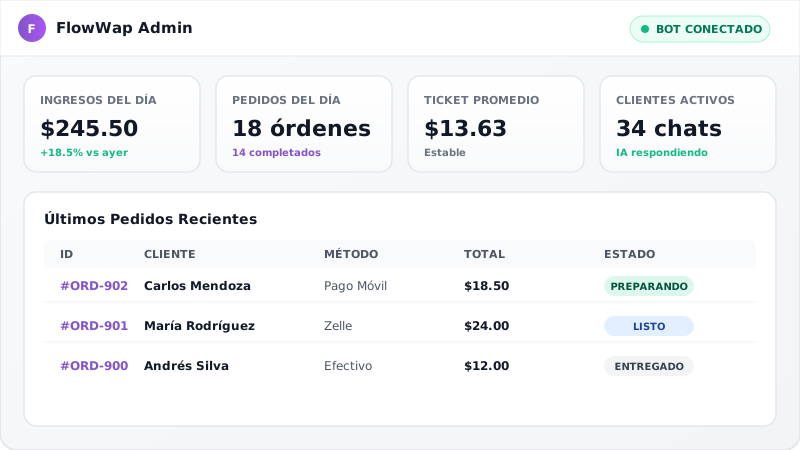
Métricas del Día
En la parte superior encontrarás cuatro tarjetas de métricas críticas consolidadas a partir de las transacciones reales guardadas en el sistema:
- Ingresos del día: Muestra el monto total en USD (o la moneda principal de tu negocio) de todos los pedidos cuyo pago ha sido aprobado por el administrador hoy.
- Cantidad de pedidos: El número de órdenes totales procesadas que han pasado del estado de borrador al flujo operativo.
- Ticket promedio: Un cálculo automático (Ingresos / Cantidad de pedidos) que te ayuda a entender el valor medio de cada venta realizada hoy.
- Clientes activos: Cuántas personas distintas han interactuado con tu asistente de inteligencia artificial o catálogo digital en las últimas 24 horas.
Gráficos de Gestión
El panel te presenta resúmenes analíticos:
- Conteo de pedidos por estado: Un desglose rápido de cuántas órdenes están pendientes de pago, cuántas en preparación/despacho y cuántas ya fueron entregadas.
- Desglose de métodos de pago: Un gráfico de desglose que te indica qué porcentaje de clientes pagó en efectivo, pago móvil, Zelle o transferencia bancaria, permitiéndote cuadrar tu caja de manera ágil al final de la jornada.
Últimos Pedidos Recientes
Una tabla resumida con los últimos 5 pedidos recibidos. Te muestra el código único de pedido, el nombre del cliente, la hora del contacto, el monto total y el estado actual de la orden. Haciendo clic sobre cualquiera de ellos serás redirigido a la sección de pedidos para su procesamiento detallado.
Estado de Conexión del Asistente (WhatsApp)
En un panel lateral encontrarás un indicador de conexión del bot. Si el asistente virtual se desconecta del teléfono móvil por pérdida de batería o cobertura, el badge cambiará de color a rojo (DESCONECTADO). Puedes reconectarlo rápidamente solicitando el código QR en la sección de Configuración o por Telegram.
[!NOTE]
Actualización de datos: En el MVP actual del panel web, los datos del dashboard y de las tablas de pedidos se actualizan al refrescar manualmente la página en el navegador. La integración de actualización continua en tiempo real se implementará en versiones futuras.